
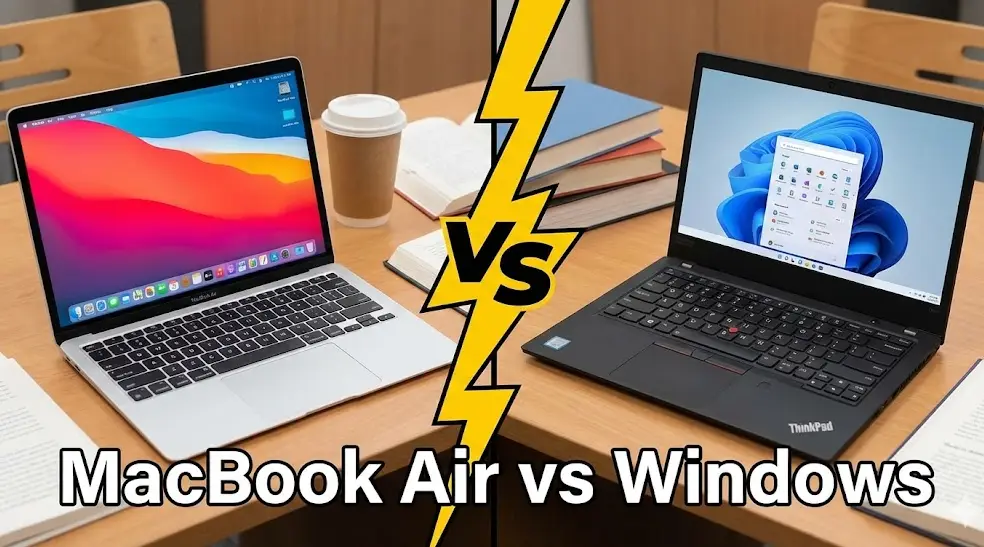
每到開學季或寒暑假,二手 3C 賣場最常聽到的問題就是:「我是大一新生,預算只有 2 萬多,到底該買全新的 Windows 筆電,還是二手的 MacBook?」
這是一個沒有標準答案的問題,取決於你的「科系需求」與「使用習慣」。身為閱機無數的工程師,我看過太多學生買錯筆電:買了電競筆電卻嫌太重帶不出門,或是買了 Mac 卻發現跑不動系上的工程軟體。
本文將以實用性與CP 值為核心,為大學生與社會新鮮人深度解析 2026 年最值得入手的二手筆電選擇,並傳授買二手筆電時必備的「防雷驗機 SOP」。
先別急著買!文組 vs 理組,你的科系決定你的筆電
在打開錢包之前,請先確認你的科系屬於哪一類。選錯系統,未來四年你會過得很痛苦。
1. 適合 macOS (MacBook) 的族群
- 科系: 文學院、商管學院、傳播設計系、音樂系。
- 需求分析: 這些科系通常重視文書處理、簡報製作 (Keynote)、平面設計 (Adobe) 或影片剪輯 (Final Cut Pro)。
- Mac 優勢:
- 續航力無敵: M 系列晶片的 MacBook 不帶充電器也能撐一整天,這對於整天跑教室的大學生來說是救贖。
- 觸控板體驗: 完全不需要滑鼠,在狹窄的圖書館桌面上也能高效工作。
- 保值性高: 用了四年畢業後賣掉,殘值通常還有當初買價的 40%-50%。
2. 適合 Windows 的族群
- 科系: 資工系、電機機械系、會計系、土木建築系。
- 需求分析: 需要運行特定的工程軟體(如 AutoCAD, SolidWorks)、會計系統或編寫程式(部分環境在 Windows 較友善)。
- Windows 優勢:
- 軟體相容性: 許多系上的老舊教學軟體只支援 Windows。
- IO 接口豐富: 通常具備 USB-A、HDMI,報告時不用擔心忘記帶轉接頭 (Hub)。
- 維修方便: 許多商務筆電可以自行更換 RAM 或 SSD,擴充彈性高。
2026 年二手筆電雙雄對決:MacBook Air M1 vs M2
在二手 3C 賣場中,Apple 的 MacBook Air 系列永遠是銷量冠軍。目前市場上主流的兩款選擇是 M1 版 (2020) 與 M2 版 (2022),價差約 $4000-$6000 元,該怎麼選?
MacBook Air M1:永遠的 CP 值神機
- 二手行情: 約 $13,000 – $16,000 (視狀況與容量而定)
- 推薦理由: 雖然外型是舊款(楔形設計),但 M1 晶片的效能至今依然「過剩」。對於只是寫報告、看 Netflix、做輕度剪輯的學生來說,M1 的速度與 M2 幾乎感覺不出差異。
- 缺點: 視訊鏡頭畫質較差 (720p)、邊框較粗。
MacBook Air M2:顏值與效能的升級
- 二手行情: 約 $19,000 – $23,000
- 推薦理由: 採用全新的方正設計,螢幕變大(瀏海屏)、升級 1080p 鏡頭,最重要的是回歸了 MagSafe 磁吸充電,解放了一個寶貴的 Type-C 孔。
- 缺點: 基礎版 (256GB) 的 SSD 讀寫速度比 M1 慢(雖然體感不明顯),價格稍高。
👉 結論: 預算有限選 M1,絕對夠用;預算充足且在意「新外觀」選 M2。
Windows 陣營的高 CP 值二手選擇:鎖定「商務機」
千萬別買二手的「低階文書機」或太舊的「電競筆電」。前者效能太差,後者電池通常已老化且笨重。我們推薦找二手的商務旗艦系列,它們當年新機都要 4-5 萬,現在二手價非常甜。
1. Lenovo ThinkPad X1 Carbon (第 8-10 代)
- 特色: 號稱「鍵盤手感最好」的筆電,打論文神器。碳纖維機身極輕,耐用度通過軍規測試,不怕在背包裡擠壓。
2. Dell XPS 13 系列
- 特色: Windows 界的 MacBook。極窄邊框螢幕,外型精美,螢幕素質極高,適合重視視覺體驗的用戶。
3. ASUS ZenBook 系列
- 特色: 輕薄好攜帶,且台灣維修據點多。二手市場流通量大,零件維修容易。
規格比較表:2 萬元預算你可以買到什麼?
| 比較項目 | MacBook Air M1 (二手) | MacBook Air M2 (二手) | Windows 商務機 (如 ThinkPad X1) |
全新入門 Windows 筆電 |
|---|---|---|---|---|
| 價格區間 | $13,000 – $16,000 | $19,000 – $23,000 | $12,000 – $18,000 | $18,000 – $22,000 |
| 處理器效能 | ⭐⭐⭐⭐⭐ | ⭐⭐⭐⭐⭐ | ⭐⭐⭐⭐ | ⭐⭐⭐ |
| 螢幕素質 | Retina 高解析 | Liquid Retina | 視機型而定 (通常較佳) |
普通 FHD 螢幕 |
| 電池續航 | 10-15 小時 | 12-16 小時 | 6-8 小時 | 4-6 小時 |
| 保值性 | 高 (跌價慢) | 高 (跌價慢) | 中 | 低 (落地即折舊) |
| 適合對象 | 預算型果粉 | 外貌協會/進階 | 資工/商務/耐用 | 普通文書 |
專家級 SOP:二手筆電驗機 5 大步驟
筆電結構比手機複雜,走進二手 3C 賣場取機時,請務必花 10 分鐘照著以下步驟檢查,避免買到「內傷機」。
步驟一:外觀與螢幕 (Visual & Display)
- 邊角撞擊: 檢查四個邊角是否有凹陷 (Dent)。嚴重的撞擊可能導致內部散熱管變形。
- 螢幕塗層: 針對 MacBook,在反光下檢查螢幕是否有「脫膜」現象(看起來像髒污擦不掉)。
- 亮暗點: 打開全白與全黑圖片,檢查螢幕是否有亮點或漏光。
步驟二:鍵盤與觸控板 (Input Devices)
- 全鍵測試: 打開記事本,每一個按鍵都要按一次,確保回彈正常且無連點。
- 觸控板: 測試多指手勢(縮放、滑動),確保無斷觸。MacBook 需檢查觸控板按壓回饋是否均勻。
步驟三:電池健康度 (Battery Health)
- MacBook: 點擊左上角蘋果圖示 > 系統設定 > 電池 > 電池健康度。建議選擇 循環次數 500 次以內 或 健康度 80% 以上 的機器。
- Windows: 開啟命令提示字元 (CMD),輸入 powercfg /batteryreport,會產出一份報告,查看「Full Charge Capacity」與「Design Capacity」的落差。
步驟四:I/O 接口與連線 (Connectivity)
- 插孔測試: 帶著隨身碟,測試每一個 USB 孔是否能讀取;測試耳機孔是否有聲音;測試充電孔是否接觸良號。
- 無線連線: 連接店內 Wi-Fi 與手機熱點,測試藍牙連接(如連接無線滑鼠或耳機)。
步驟五:壓力測試 (Stress Test) – 進階版
- 如果店家允許,可以播放一段 4K YouTube 影片 5 分鐘。聽聽看風扇聲音是否過大或有異音(卡灰塵),並摸摸看鍵盤上方是否異常發燙。
常見問題 FAQ
Q1:買二手筆電有保固嗎?
在專業的二手 3C 賣場購買,通常店家會提供 1 至 3 個月 的店保,這段時間足夠你測試機器是否有隱疾。如果運氣好買到還在原廠保固內的機器(AppleCare+),那就更完美了。
Q2:MacBook 的 256GB 容量夠大學生用嗎?
如果是文書處理絕對夠用。但如果你需要剪影片或灌雙系統,建議直上 512GB,或者購買外接 SSD。注意:近年來的 MacBook 無法自行更換硬碟,購買時容量就要決定好。
Q3:為什麼不推薦買二手的電競筆電?
二手電競筆電風險較高。第一,前一手可能長時間高負載打遊戲,顯卡與 CPU 壽命損耗大;第二,電競筆電電池續航通常很差;第三,機身笨重,不適合天天背去上課。
Q4:買二手 Mac 需要注意「啟用鎖 (Activation Lock)」嗎?
非常重要!如果是配備 T2 晶片或 M 系列晶片的 Mac,同樣有「尋找我的 Mac」鎖定功能。交機時務必確認前屋主已登出 iCloud,並且重置電腦後能順利進入桌面。
Q5:我想買 Windows 筆電,8GB RAM 夠用嗎?
2026 年建議 16GB RAM 起跳。Windows 系統與 Chrome 瀏覽器都非常吃記憶體,8GB 很容易卡頓。如果是不可擴充 RAM 的輕薄本,請務必挑選 16GB 版本。
用二手價買到你的學業神隊友
對於學生來說,筆電是生產力工具,不是奢侈品。選擇一台狀況良好的二手 MacBook Air 或商務筆電,不僅能幫你省下打工一個月的薪水,在使用體驗上往往也優於同價位的全新低階機。
準備好迎接新學期了嗎?